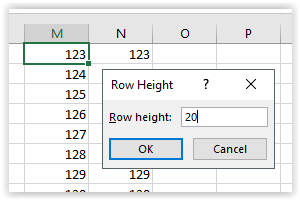
5.4. Cara Mengatur Lebar Kolom dan Tinggi Baris pada Ms. Excel
Saat data yang termuat dalam sel Microsoft Excel melebihi jumlah digit atau karakter yang dapat ditampilkan lebar dan tinggi sel, data teks akan ditampilkan pada sel lainnya apabila kolom sel berikutnya kosong dan begitu pula data numerik akan diperpendek dalam bentuk notasi eksponensial atau tanda pagar. Untuk memperbaiki tampilan, lebar dan tinggi sel perlu diperpanjang.
Berikut Cara Mengatur Lebar Kolom dan Tinggi Baris Excel :
- Sorot sel
- Klik Format di Tab Menu File Pada Ribbon Microsoft Excel
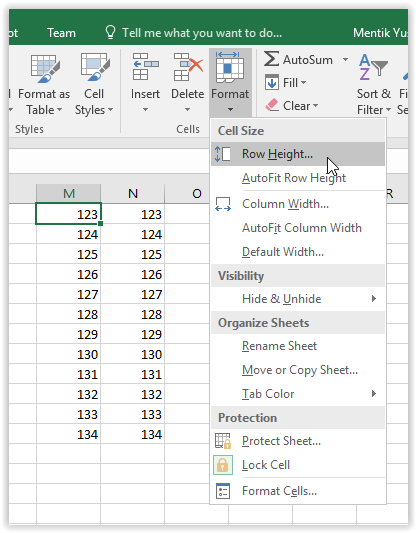
3. Pilih Row Height atau Column Width untuk mengatur secara manual 4. Klik OK untuk menyimpan