14.3. Rumus Excel Mencari Kata
Rumus Excel Mencari Kata/Fungsi Find And Search
Fungsi FIND dan SEARCH adalah rumus Excel mencari kata dengan melakukan pencocokan string yang sama pada suatu sel. Berikut sistematika penulisan fungsi FIND dan SEARCH pada Excel.
Fungsi FIND adalah rumus Excel yang digunakan untuk mencari kata dengan melakukan pencocokan string secara case sensitive. Apa itu Case Sensitive? Case Sensitive adalah peraturan penulisan dalam bahasa pemrograman yang membedakan huruf kecil dengan huruf besar. Contoh: "a" mempunyai arti yang berbeda dengan "A". =FIND(find_text, within_text, [start_num]) PENTING: Penggunaan koma (,) atau semicolon (;) dalam FORMULA disesuaikan dengan versi Microsoft Excel dan konfigurasi bahasa pada komputer anda. Sehingga diperoleh posisi 6. Sehingga diperoleh posisi 19, karena kata "Love" berawalan dengan huruf "L" dimana huruf "L" pada kata "Love" pertama berada pada posisi 19. Sehingga diperoleh posisi 15, karena pencarian dimulai dari posisi 9 "I love you as you Love me".A. Fungsi FIND pada Excel
Sistematika Rumus Excel FIND
Contoh Penggunaan Fungsi FIND
1). Akan dicari posisi string "nesia" pada kata "Advernesia"
=FIND("nesia",A1,1)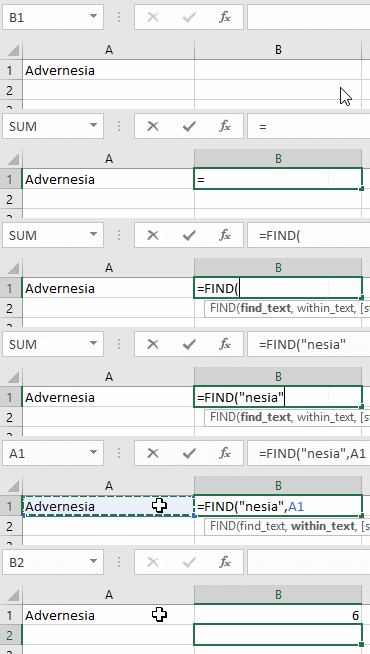
2). Akan dicari posisi kata "Love" pada teks "I love you as you Love me".
=FIND("Love",A1)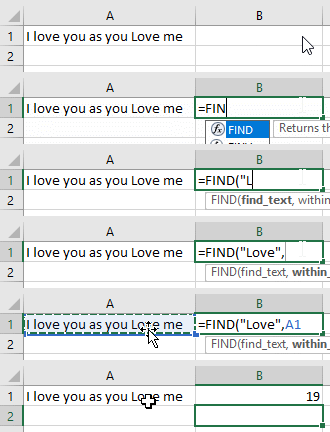
3). Akan dicari kata "you" pada teks "I love you as you Love me" dimulai dari posisi 9
=FIND("you",A1,9)
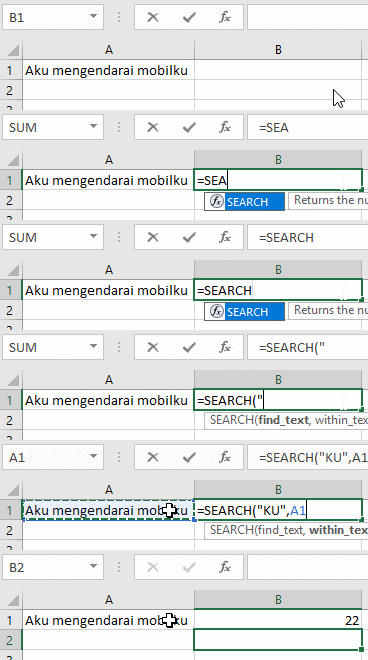
Fungsi SEARCH adalah rumus Excel yang digunakan untuk mencari teks dengan melakukan pencocokan string secara non-case sensitive. Penggunaan SEARCH tidak membedakan huruf besar dan kecil, misalnya "aa" akan sama artinya dengan "aA", "Aa" dan "AA". =SEARCH(find_text, within_text, [start_num]) PENTING: Penggunaan koma (,) atau semicolon (;) dalam FORMULA disesuaikan dengan versi Microsoft Excel dan konfigurasi bahasa pada komputer anda. Sehingga diperoleh posisi 6. Hal ini tidak berlaku pada rumus FIND dan akan memberikan pesan error #VALUE. Artikel terkait: Jenis Pesan Error dan Evaluasi Rumus IFERROR Pada Excel Sehingga diperoleh posisi 22, karena dimulai dari posisi ke-3 "Aku mengendarai mobilku".B. Fungsi SEARCH pada Excel
Sistematika Rumus Excel SEARCH
Contoh Penggunaan Fungsi SEARCH
1). Akan dicari teks "NESIA" pada kalimat "Advernesia"
=SEARCH("NESIA",A1,1)
2). Akan dicari teks "KU" pada kalimat "Aku mengendarai mobilku" dengan posisi awal 3
=SEARCH("KU",A1,3)